Mostrando las entradas con la etiqueta UNIDAD III: Administración de Memoria. Mostrar todas las entradas

sábado, 1 de diciembre de 2012

UNIDAD 3

UNIDAD III
Administración de la Memoria

Actividad 1: Clasificación de la Memoria


Las memorias se pueden clasificar atendiendo a diferentes criterios:

1. Método de acceso

•Acceso aleatorio (RAM): acceso directo y tiempo de acceso constante e independiente de la
•posición de memoria.
•Acceso secuencial (SAM): tiempo de acceso dependiente de la posición de memoria.
•Acceso directo (DAM): acceso directo a un sector con tiempo de acceso dependiente de la
•posición, y acceso secuencial dentro del sector.
•Asociativas CAM): acceso por contenido

2. Soporte físico

• Semiconductor
• Magnéticas
• Ópticas
• Magneto-ópticas

3. Alterabilidad

• RAM: lectura y escritura
• ROM (Read 0nly Memory): Son memorias de sólo lectura.


Existen diferentes variantes:

•ROM programadas por máscara, cuya información se escribe en el proceso de fabricación y no se puede modificar.

•PROM, o ROM programable una sola vez. Utilizan una matriz de diodos cuya unión se puede destruir aplicando sobre ella una sobretensión.

• EPROM (Erasable PROM) o RPROM (Reprogramable ROM), cuyo contenido puede borrarse mediante rayos ultravioletas para volverlas a escribir.

• EAROM (Electrically Alterable ROM) o EEROM (Electrically Erasable ROM), sonmemorias que están entre las RAM y las ROM ya que su contenido se puede volver a escribir por medios eléctricos. Se diferencian de las RAM en que no son volátiles.

• Memoria FLASH. Utilizan tecnología de borrado eléctrico al igual que las EEPROM, pero pueden ser borradas y reprogramadas en bloques, y no palabra por palabra como ocurre con las tradicionales EEPROM. Ofrecen un bajo consumo y una alta velocidad de acceso, alcanzando un tiempo de vida de unos 100.000 ciclos de escritura.


4. Volatilidad con la fuente de energía

•Volátiles: necesitan la fuente de energía para mantener la información.
•No volátiles: mantienen la información sin aporte de energía.

5. Duración de la información

1.Estáticas: el contenido permanece inalterable mientras están polarizadas.
2.Dinámicas: el contenido sólo dura un corto período de tiempo, por lo que es necesario refrescarlo (reescribirlo) periódicamente.

6. Proceso de lectura

•Lectura destructiva: necesitan reescritura después de una lectura.
•Lectura no destructiva

7. Ubicación en el computador

• Interna (CPU): registros, cache(L1), cache(L2), cache(L3), memoria principal
• Externa (E/S): discos, cintas, etc.

8. Parámetros de velocidad

• Tiempo de acceso
• Tiempo de ciclo
• Ancho de banda(frecuencia de acceso)

9. Unidades de transferencia

•Palabras . Bloques

Imágenes de diferentes memorias:


Reflexión

Existen muchos tipos de memorias cada una hecha específicamente para satisfacer ciertas necesidades y con características que las distinguen entre sí, como hay tantas variedades hay que saber elegir cual es la que más nos conviene y cual es la que debe de poseer nuestro dispositivo o computadora.


Actividad 2: Main Memory


ACTIVIDAD 2: MEMORIA PRINCIPAL

La memoria principal en un ordenador se denomina memoria de acceso aleatorio. También es conocida como RAM. Esta es la parte de la computadora que almacena software del sistema operativo, aplicaciones de software y otra información para la unidad de procesamiento central (CPU) para tener acceso rápido y directo cuando sea necesario para realizar las tareas. Se llama "acceso aleatorio" porque la CPU puede acceder directamente a una sección de la memoria principal, y no se han de emprender el proceso en un orden secuencial. RAM es uno de los tipos más rápidas de memoria, y tiene la capacidad de permitir a los datos ser leídos y escritos. Cuando el ordenador está apagado, todo el contenido celebrada en RAM se purga. La memoria principal está disponible en dos tipos: la memoria dinámica de acceso aleatorio (DRAM) y memoria estática de acceso aleatorio (SRAM).

Proceso

La unidad central de proceso es uno de los componentes más importantes en el equipo. Es el lugar donde se realizan diversas tareas y una salida se genera. Cuando el microprocesador completa la ejecución de un conjunto de instrucciones, y está listo para realizar la siguiente tarea, recupera la información que necesita de RAM. Típicamente, las direcciones de incluir la dirección donde se encuentra la información, que debe ser leída,. La CPU envía la dirección al controlador de la RAM, que pasa por el proceso de localización de la dirección y la lectura de los datos.

DRAM

Memoria de acceso aleatorio dinámico (DRAM) es el tipo más común de memoria principal en un ordenador. Es una fuente de memoria prevalente en PCs, así como estaciones de trabajo. La memoria dinámica de acceso aleatorio está en constante restauración de toda la información que se está celebrando en la memoria. Refresca los datos por enviar millones de pulsos por segundo a la celda de almacenamiento de memoria.

SRAM

Memoria estática de acceso aleatorio (SRAM) es el segundo tipo de memoria principal en un ordenador. Se utiliza comúnmente como una fuente de memoria en los dispositivos integrados. Datos contenidos en SRAM no tiene que estar continuamente renovada, información en esta memoria principal permanece como una "imagen estática" hasta que se sobrescribe o se elimina cuando el poder está apagado. Desde SRAM es menos densa y más eficiente de energía, cuando no está en uso, por lo tanto, es una elección mejor que la DRAM para ciertos usos como cachés de memoria ubicado en CPUs. Por el contrario, la densidad de DRAM hace que sea una mejor opción para la memoria principal.

RAM adecuada

La CPU se considera a menudo el elemento más importante en el rendimiento de un ordenador personal. RAM probablemente viene en un cercano segundo lugar. Tener una adecuada cantidad de RAM tiene un efecto directo sobre la velocidad de la computadora. Un sistema que carece de suficiente memoria principal para ejecutar sus aplicaciones debe confiar en el sistema operativo para crear recursos adicionales de memoria de la unidad de disco duro "intercambiar" los datos de entrada y salida. Cuando la CPU debe recuperar los datos del disco en lugar de RAM, se ralentiza el rendimiento del equipo. Muchos juegos, edición de vídeo o gráficos de los programas requieren una gran cantidad de memoria para funcionar a un nivel óptimo.

Requisitos del sistema

Tener suficiente memoria principal en un equipo se inicia con el cumplimiento de la cantidad recomendada de memoria para el sistema operativo. Windows Vista Basic requiere un mínimo de 512 MB de RAM, muchos expertos en informática sugieren al menos 1 GB.

Si bien hay algunos tipos diferentes de memoria de la computadora, memoria de acceso aleatorio (RAM) o una memoria principal, es tal vez la más importante. Sin RAM, el equipo no sería capaz de funcionar correctamente, es la memoria de un ordenador necesita para abrir y ejecutar aplicaciones.

FUNCIÓN

El ordenador lee y escribe datos a / desde la memoria RAM para ayudar a procesar la información que pasa en su sistema. Al encender el equipo, se carga el sistema operativo en la RAM, lo que le permite utilizar y todos los programas que contiene.

Actualizaciones de memoria RAM

Actualización de RAM de su computadora es a menudo un buen y rentable manera de aumentar la velocidad y la fiabilidad. .

Capacidad

Su placa base y el sistema operativo que ambos tienen una capacidad máxima de memoria RAM. Si instala más, usted no puede tener problemas, pero usted no será capaz de utilizar la memoria RAM adicional de ninguna manera.

La memoria está físicamente conectado a la placa base del ordenador a través de sockets de memoria RAM de la placa base.

FSB

En la mayoría de las computadoras, la memoria está conectada a la CPU a través de un bus frontal (FSB). La velocidad del sistema depende en gran medida de la anchura de la FSB. La transferencia de datos hacia y desde la memoria del sistema se lleva a cabo a través de la FSB.

MMU

Como los datos o aplicaciones se introducen en el ordenador, se mueve en la memoria RAM del sistema por el controlador de memoria, o la Unidad de Gestión de Memoria (MMU). La MMU es casi siempre integrada con la CPU del sistema. La MMU se encarga de los archivos de paginación en la memoria virtual.

Paging

Cuando la memoria RAM del ordenador no puede manejar todas las funciones que necesita para funcionar, Windows permite que el equipo utilice la memoria virtual. La memoria virtual es un sistema que permite a una parte de la unidad de disco duro del equipo para actuar como memoria RAM. La MMU mueve los archivos hacia y desde estos archivos de página virtual a través de un proceso llamado "intercambio" o "paging". Como la memoria se abre, la MMU mueve los archivos de página en la memoria RAM.

INSTRUCCIONES

Después de leer con detenimiento el texto:

1.- Elabora un MAPA MENTAL a mano y con CALIDAD (usa colores, imágenes, entre otros), para representar el concepto detallado de MAIN MEMORY.


2.- Elabora un cuestionario de 5 preguntas sobre la memoria principal (incluye sus respuestas).


Reflexión

La memoria principal es una parte muy importante de la computadora, quizá sea las parte que más nos importa ya que es la que tiene que ver con la rapidez con la que funciona nuestra computadora.

Actividad 3: Congreso (Resumen de conferencias)

"PROGRAMACIÓN DE ROBOTS"


" SEGURIDAD INFORMÁTICA"


Reflexión

En las conferencias que asistí aprendí mucho sobre los avances que ha habido en el área de robótica y también aprendí sobre la seguridad informática que ha tenido mucho auge en la actualidad.

Actividad 4: Algoritmos de Ubicación

Resumen de los algoritmos de ubicación:

1. First-Fit

Rapidez: Disminuye la fragmentación.
Segmentación de memoria libre: Asigna la primera partición.
Fragmentación: Suele ser el más eficiente.

2. Best-Fit


Rapidez: Usan mucha cantidad de memoria.
Segmentación: Bloques asignados a necesidades.
Fragmentación: Suele ser muy lento.


3. Next-Fit


Rapidez: Más lento que el First-Fit.
Segmentación: Desde la última ubicación y elige el bloque disponible suficientemenet grande.
Fragmentación: Suele ser eficiente.


Fotografías exposición de los Algoritmos de ubicación:


Reflexión

Los tres algoritmos de ubicación expuestos presentan pros y contras y creo que hay que analizar el que más nos conviene implementar a ciertas problemáticas.

Práctica 8: Memoria Principal


I. Verificar la cantidad de la memoria RAM utilizada en un sistema operativo de la familia de Windows.

a)      Haga clic en el botón "Inicio" del menú en la barra de herramientas de Windows y haga clic derecho en "Equipo" (equipo) para abrir el menú contextual.


b)      Seleccione "Propiedades" en el menú contextual y busque la entrada "Memoria instalada (RAM)" para determinar la cantidad de memoria RAM que su computadora tiene instalada.


c)       Presione Ctrl + Alt + Supr y seleccione "Iniciar el Administrador de tareas" para abrir el Administrador de tareas.

d)      Haga clic en la pestaña "Rendimiento" en el Administrador de tareas. Revise el gráfico de "memoria" para determinar la cantidad de memoria RAM que la computadora está utilizando actualmente.

II. ¿Cómo saber qué memoria RAM aceptará su computadora?

Averiguar el módulo de memoria RAM correcta para su equipo puede ser confuso. Sin embargo, hay varias formas de comprobar que RAM funcionará con su computadora. Encontrar referencias con el manual de su equipo es la forma más sencilla de consultar los requisitos específicos de RAM. Sin embargo, si usted no tiene el manual de su computadora, también puede encontrarlos al leer la información impresa en el chip actual, utilizando el software de Windows, o visitando el sitio web del fabricante del equipo, en el que debería ser capaz de encontrar una versión en línea de su manual para comprobar la compatibilidad de hardware.

Instrucciones

Cosas que necesitará

·    Manual del equipo opcional
·    Conexión a Internet
·    Destornillador opcional


I. Usando Windows

1. Haga clic en el menú "Inicio" situado en la esquina inferior izquierda de la barra de herramientas de su computadora. Ahora escriba "dxdiag". Con ello se abre una ventana que muestra todos los detalles de la computadora.


2. Verifique la memoria y las especificaciones del sistema. Tome nota de la cantidad de memoria RAM que su computadora está usando actualmente. También anote el nombre del fabricante y el modelo del sistema, por ejemplo "Dell XPS5420".
· Memoria usada: 2523 MB usados, 5313 MB disponibles
· Fabricante del sistema: HP-Pavilion
· Modelo del sistema: NY525AA-ABM MS210la


3. Vaya a la página web del fabricante. Una vez que ha obtenido esta información, puede utilizar la página web del fabricante para saber la velocidad y el tamaño exacto de la RAM que usted necesita para su equipo. Si el sitio web del fabricante no dispone de información específica para su computadora, usted puede buscar en la Internet el nombre del modelo de su computadora para encontrar la RAM correcta.

· Página web del fabricante:
http://h10025.www1.hp.com/ewfrf/wc/document?cc=mx&destPage=document&docname=c01880883&jumpid=reg_r1002_mxes_c-001_title_r0001&lc=es&tmp_docname=c01880883


II. Verificación del hardware manualmente

1. Apague el ordenador. Antes de comprobar la memoria RAM del ordenador manualmente tendrá que apagar el ordenador. Asegúrese de desenchufar el cable de alimentación de la pared.


Primero apagué la computadora y desenchufe el cable de alimentación de la luz.


2. Abra la caja del ordenador. En función del modelo de su equipo, puede abrir la caja ya sea usando un destornillador o deslizando la caja abriéndola con las palancas de liberación.


Después procedí a abrir la tapa con un destornillador  para poder ver donde se encontraban las memorias RAM.

3. Localice la RAM. Una vez que la caja de la computadora está abierta usted tendrá que localizar los módulos de la RAM actualmente instalados en la placa madre. Los módulos de la memoria RAM parecen chips de computadora largos y delgados que sobresalen de la placa madre.


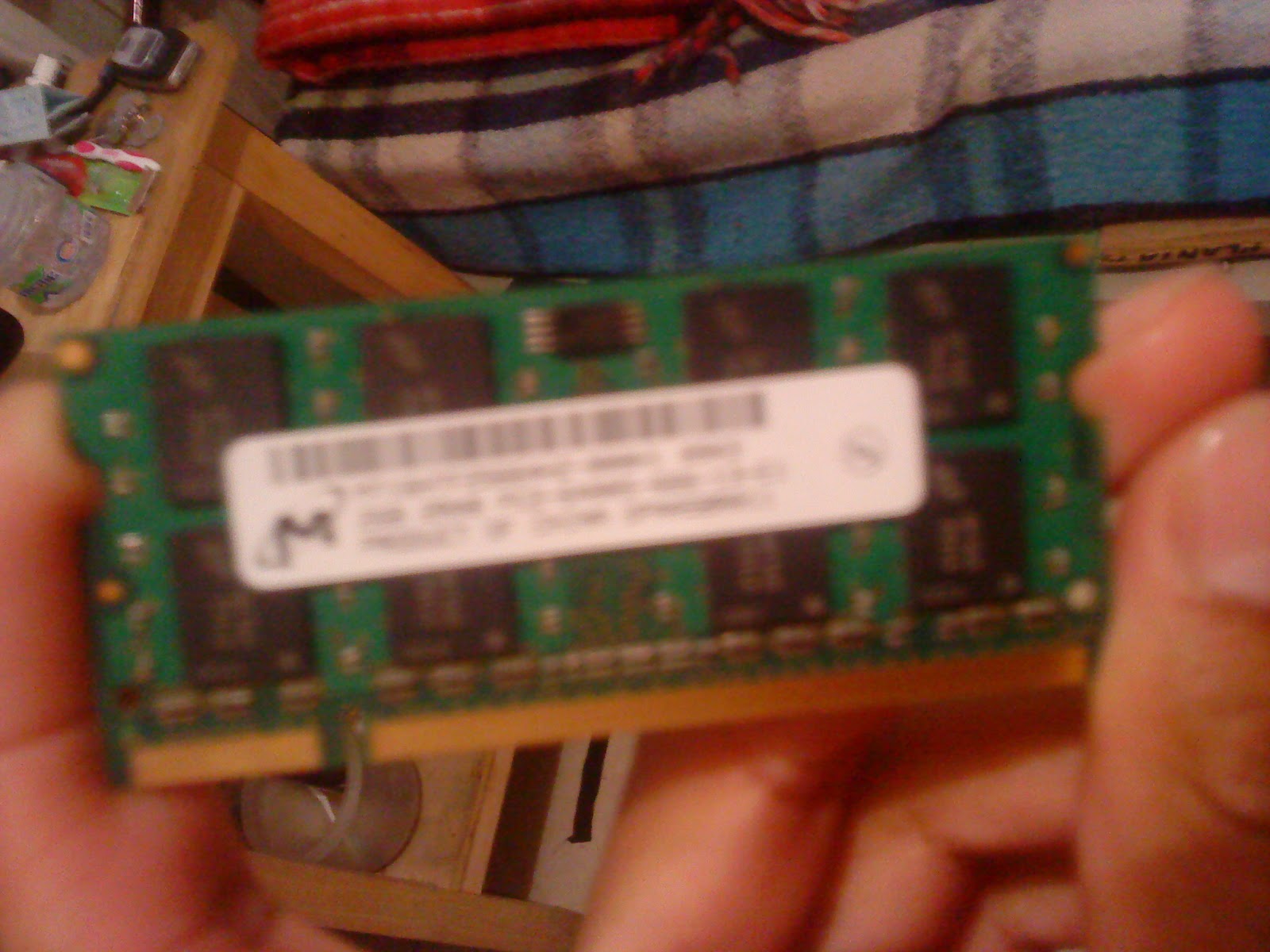
Una vez que localicé las memorias RAM instaladas en la computadora procedí a extraerlas para poder examinarlas. En las fotografías de abajo podemos observar las ranuras en donde se encontraban ubicadas las 2 memorias RAM en la computadora.


4. Verifique el tipo de memoria RAM. En la mayoría de los casos la RAM tendrá un sticker o una etiqueta en uno de los lados. Esta etiqueta dirá la velocidad y el tamaño de la memoria RAM. Esta es la información más importante que se necesita cuando se identifica el tipo correcto de RAM para el ordenador. Asegúrese de tomar nota también de las ranuras de RAM disponibles para ver si el equipo tiene suficientes huecos vacíos para una actualización de RAM, o si usted tendrá que reemplazar un chip de memoria RAM existente.


En las fotografías se pueden observar las memorias RAM y sus etiquetas, de las cuales pude obtener la siguiente información:
·         Velocidad de la RAM: 800 MHz
·         Tamaño de la RAM: 2 GB
La cantidad de ranuras para memoria RAM que tiene la computadora es de dos, así que como ya hay dos memorias RAM instaladas en la computadora ya no puedo agregar otra memoria RAM.

III. Capacidad del disco duro

a) Determine el tamaño de la unidad de disco duro (no olvide mostrar evidencia)

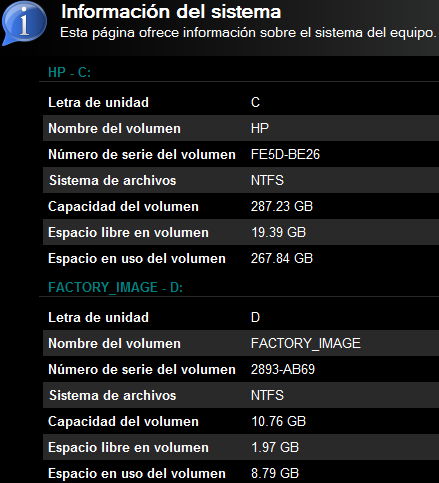
Como se puede observar el tamaño de la unidad del disco duro es de 298.09 GB


b) Determine el espacio libre y el utilizado de la unidad de disco duro (no olvide mostrar evidencia)

Como se pude observar el disco duro esta dividido en dos particiones:

1. HP-C:
· Espacio libre: 19.39 GB
· Espacio en uso: 267.84 GB

2. FACTORY_IMAGE-D:
· Espacio libre: 1.97 GB
· Espacio en uso: 8.79 GB

Lo que nos de un total de 21.36 GB de espacio libre y 276.63 GB de espacio utilizado en el disco duro.

c) Justifique, ¿Por qué son importantes el tamaño de la unidad de disco duro y el espacio utilizado?

Porque permite no sólo mantener los documentos del usuario de forma permanente, sino que permite también mantener un sistema operativo completo en éste.
También el disco duro es importante por su alta capacidad de almacenamiento, especialmente hoy en día que podemos llegar a manejar  archivos de video que pueden ocupar hasta 4 GB. También son más rápidos que otros medios de almacenamiento como CDs, DVDs o disquetes.
Sí hay mucho espacio utilizado en ele disco duro podemos tener problemas con el almacenamiento de nuestros archivos.

Reflexión

La memoria permite un mejor desempeño de la computadora ya que le da al software un espacio de direcciones mayor que la memoria principal utilizando espacio del disco duro para este fin.

Actividad 5: Políticas de administración de la memoria virtual


Contesta cuidadosamente lo siguiente ( a mano y con calidad, en cada respuesta indica la fuente consultada en formato APA).

1. Elabora un mapa conceptual en el cual expliques cada una de las políticas que definen el comportamiento de un sistema de memoria virtual


NOTA: En hojas de reciclaje, con calidad, usa colores.

2.- En la memoria virtual paginada se requiere de políticas de sustitución, cuando se usan estas políticas?

Cuando se produce un fallo de página y esta toda le memoria principal llena.

3.- Ilustra y explica paso a paso un ejemplo de los siguientes algoritmos de de sustitución ( reemplazo de páginas con: calidad, usando colores, a mano). Incluye las referencias consultadas en formato APA

  • FIFO
  • LRU
  • ÓPTIMO


Reflexión

Las políticas de administración de la memoria virtual son muy importantes para mantener a salvo nuestra información y de esta manera el sistema operativo asegura que el usuario no pierda su información.

Práctica 9: Memoria Virtual

I) Configuración actual de la memoria virtual

1. Seleccione Inicio

2. Haga clic en Equipo y con el botón derecho del mouse seleccione Propiedades, aparece la ventana con información básica del equipo, seleccionar la opción configuración avanzada del equipo, posteriormente opciones de rendimiento.


Conteste lo siguiente:

A. ¿Qué es un archivo de paginación?

Archivo oculto situado en ele disco duro el equipo utilizado como si fuera memoria de acceso aleatorio (RAM).

B. ¿Cuál es el tamaño total del archivo de paginación para todas las unidades?

4000 MB

C. ¿Cuál es el tamaño mínimo permitido y cuál el recomendado?

Mínimo; 16 MB
Recomendado: 5757 MB

D. ¿Cuántas unidades están disponibles, cuáles son?

Hay 2 unidades disponibles:
1. C: HP
2. D: FACTORY IMAGE

E. ¿Cuál es el espacio disponible para cada una de ellas?

C: HP--> 16171 MB
D: FACTORY IMAGE--> 2019 MB

F. ¿Porqué alterar el valor de la memoria virtual de Windows es algo que en muchos casos conviene hacer?

Por que así se puede optimizar el sistema y mejorar su rendimiento.

II. Diagnóstico de problemas de la memoria del equipo

3. ¿Cuándo se ejecuta la herramienta de diagnóstico de memoria?

Cuando se detectan posibles problemas relacionados con la memoria del equipo.

4. ¿Cómo se ingresa a esta herramienta? Describa los pasos

1. Clic en Inicio.
2. Clic en Panel de control.
3. A continuación hacer clic en Sistema y Seguridad.
4. Clic en Herramientas administartivas.
5. Por último clic en Diagnostico de memoria de Windows.

5. Reinicie y compruebe si existen problemas (ejecute la herramienta)


6. ¿Cuántas opciones se establecen y se pueden elegir el momento de ejecución de la herramienta?

3 opciones

¿Cuáles son éstas?

1. Mezcla de pruebas
2. Caché
3. Recuento de pasos

Reflexión

La memoria virtual permite un mejor desempeño de la computadora ya que le da al software un espacio de direcciones mayor que la memoria principal, utilizando espacio del disco duro para este fin.