Mostrando las entradas con la etiqueta UNIDAD IV: Administración de Entrada/Salida. Mostrar todas las entradas

domingo, 2 de diciembre de 2012

Actividad 1: Esquema Básico del Sistema de Entrada/Salida

1. Contesta cuidadosamente lo siguiente:

a. Qué es un bus de expansión
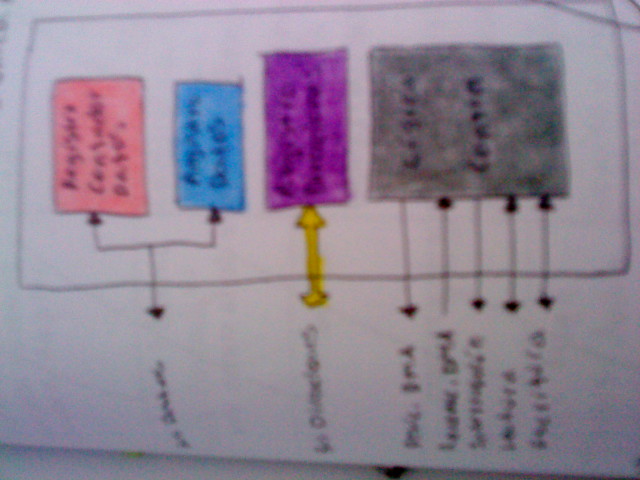
b. Ilustra y explica la estructura típica de un bus de computadora
c. Para cada uno los siguientes tipos de bus de expansión: ISA, PCI, AGP y USB
    i. Define sus siglas
    ii. Ilustra un ejemplo de cada uno
    iii. Donde se ubican
    iv. Cual es su función primordial


2. Destapa una PC o Lap Top y realiza lo siguiente ( muestra evidencia gráfica ):

a. Identifica los buses del sistema ( muestra evidencia gráfica)
b. De qué tipo son?
c. Describe sus características principales
d. Muestra un ejemplo de donde se conecta un bus externo (muestra evidencia gráfica)
e. Para que dispositivo se utiliza?
f. Cuáles son sus características principales?


Reflexión

Aprendí que hay distintos tipos de BUS, cada uno tiene sus propios objetivos y se utilizan para distintas cosas. Aprendí que hay Buses para la tarjeta de gráficos, para los discos duros, para tarjetas de expansión y para otros periféricos y dispositivos electrónicos.

Actividad 2: Video de Dispositivos de E/S

Dispositivos de Entrada

Escaner de código de barras

1.- El escaner de codigo de barras es un dispositivo de entrada que sirve en cierta forma  para la recolección de datos de forma rápida y segura; y estos son idóneos para leer y decodificar simbologías de código de barras.

 2.-La función del escáner es leer el símbolo del código de barras y proporcionar una salida eléctrica a la computadora, correspondiente a las barras y espacios del código de barras. Sin embargo, es el decodificador el que reconoce la simbología del código de barras, analiza el contenido del código de barras leído y transmite dichos datos a la computadora en un formato de datos tradicional.

Un escáner puede tener el decodificador incorporado en el mango o puede tratarse de un escáner sin decodificador que requiere una caja separada, llamada interfaz o emulador. Los escáneres sin decodificador también se utilizan cuando se establecen conexiones con escáneres portátiles tipo “batch” (por lotes) y el proceso de decodificación se realiza mediante el Terminal propiamente dicho.

4.-Tipos de interfaces

Estos se dividen en tres:

El primero es la Interfaz PS2 de teclado

Cuando se requiere que el decodificador sea de teclado se utiliza lo que se conoce como keyboard wedge, el cual se conecta a la entrada PS2 o terminal.

Como se esta la Interfaz USB

Son lectores de última generación. Envían la información más rápidamente que los anteriores y su conexión es más simple. No necesitan alimentación añadida, pues la que obtienen por esta interfaz es suficiente.

Y por ultimo la interfaz RS-232

Los escáneres que se conectan a la interfaz RS-232 (o interfaz serie) necesitan utilizar un softwareespecial que recupera la información enviada por el escáner de códigos de barras y la coloca allí donde se le indique. Esta interfaz es algo más sofisticada que la de teclado, y nos ofrece un mejor control sobre el destino de la lectura del código.


Mouse(Raton)

1. Es un dispositivo de entrada, apuntador utilizado para facilitar el manejo de un entorno gráfico en una computadora. Generalmente está fabricado enplástico y se utiliza con una de las manos.

2. Como funciona: Estos pulsos ópticos son captados por sensores que obtienen así unas señales digitales de la velocidad vertical y horizontal actual para trasmitirse finalmente a la computadora.

3. Tipos:

-    Ópticos: Es una variante que carece de la bola de goma y que evita el frecuente problema de la acumulación de suciedad en el eje de transmisión, y por sus características ópticas es menos propenso a sufrir un inconveniente similar. Se considera uno de los más modernos y prácticos actualmente.

-    Laser: Este tipo es más sensible y preciso, haciéndolo aconsejable especialmente para los diseñadores gráficos y los jugadores de videojuegos.

-    Track ball: El concepto de trackball es una idea que parte del hecho: de que se debe mover el puntero, no el dispositivo, por lo que se adapta para presentar una bola, de tal forma que cuando se coloque la mano encima se pueda mover mediante el dedo pulgar, sin necesidad de desplazar nada más ni toda la mano como antes.


Reflexión

Al realizar el video de como funcionasn estos dos dispositivos aprendí a detalle su funcionamiento y cual es su objetivo principal que tienen que realizar.

Actividad 3: Dispositivos de Bloque y de Caracter

Contesta lo siguiente ( a mano y con calidad) :

a)Menciona 3 características de los dispositivos de bloque.
b)Menciona 3 características de los dispositivos de carácter.
c) Clasifica los dispositivos de bloque y de carácter (dispositivos de cada categoría, describiendo como funcionan de acuerdo a la categoría).


Reflexión

Con esta actividad aprendí a diferencia entre los didpositivos de bloque y los dispositivos de carácter. Ambos tipos de dispositivos funcionan para ssatisafcer necesidades específicas.

Actividad 4: Sincronización de las Operaciones de E/S

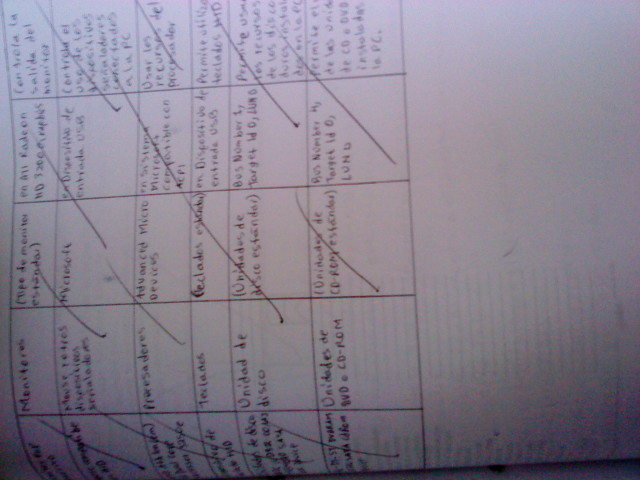
a) Ingresa al administrador de dispositivos de la PC y elabora una tabla ( a mano) en la cual clasifiques los controladores instalados, incluyendo: 

Nombre, tipo, fabricante, ubicación y función


b) Descargue el cuestionario anexo y conteste las preguntas a mano ( con calidad, ejemplificando).

1. ¿Cómo se sincroniza la CPU con los dispositivos de E/S?

 Por mediode la comunicación con el dispositivo de E/S.

¿cómo se detecta que el dispositivo está listo para comenzar la transferencia?

 Mediante ciclos de repeticiones o respuestas que indican si el dispositivo está listo o no.

para ello existen alternativas, ¿cuáles son?

1) Sincroniazción por Encuesta
2) Sincronización por Interrupción

2. Para cada una de las alternativas mencionadas previamente:

a. Explica sus alternativas correspondientes ( si así es el caso)
b. Ventajas y desventajas
c. Fases
d. Un ejemplo a detalle ( ilustrado de cada alternativa)


Reflexión

Con esta actividad aprendí sobre cimo se sincronizan las operaciones de E/S que se generan en un sistema. Aunque cada una tiene ventajas y desventajas pienso que ambas son eficientes.

Actividad 5: Técnicas de E/S


E/S mediante Interrupciones


El problema con E/S programada es que el CPU tiene que esperar un tiempo considerable a que el módulo de E/S en cuestión esté preparado para recibir o transmitir los datos. El CPU debe estar comprobando continuamente el estado del módulo de E/S. Se degrada el desempeño del sistema.

Una alternativa es que el CPU tras enviar una orden de E/S continue realizando algún trabajo útil. El módulo de E/S interrumpirá al CPU para solicitar su servicio cuando esté preparado para intercambiar datos. El CPU ejecuta la transferencia de datos y después continua con el procesamiento previo.

Se pueden distinguir dos tipos: E/S síncrona y E/S asíncrona
  • E/S Síncrona: cuando la operación de E/S finaliza, el control es retornado al proceso que la generó. La espera por E/S se lleva a cabo por medio de una instrucción wait que coloca al CPU en un estado ocioso hasta que ocurre otra interrupción. Aquellas máquinas que no tienen esta instrucción utilizan unloop. Este loop continua hasta que ocurre una insterrupción transfiriendo el control a otra parte del sistema de operación. Sólo se atiende una solicitud de E/S por vez. El sistema de operación conoce exactamente que dispositivo está interrumpiendo. Esta alternativa excluye procesamiento simultáneo de E/S.
  • E/S Asíncrona: retorna al programa usuario sin esperar que la operación de E/S finalice. Se necesita una llamada al sistema que le permita al usuario esperar por la finalización de E/S (si es requerido). También es necesario llevar un control de las distintas solicitudes de E/S. Para ello el sistema de operación utiliza una tabla que contiene una entrada por cada dispositivo de E/S (Tabla de Estado de Dispositivos). La ventaja de este tipo de E/S es el incremento de la eficiencia del sistema. Mientras se lleva a cabo E/S, el CPU puede ser usado para procesar o para planificar otras E/S. Como la E/S puede ser bastante lenta comparada con la velocidad del CPU, el sistema hace un mejor uso de las facilidades.

E/S mediante DMA (Direct Memory Access)


La E/S con interrupciones, aunque más eficiente que la E/S programada, también requiere la intervención del CPU para transferir datos entre la memoria y el módulo de E/S.
Consideren el siguiente ejemplo. Cuando se va a leer una línea desde un terminal, el primer carácter escrito es enviado al computador. Cuando el carácter es recibido por el controlador, éste interrumpe al CPU. El CPU le da servicio a la interrupción y luego continua con el proceso que estaba ejecutando. Esto es posible cuando el dispositivo es muy lento comparado con el CPU. Entre un carácter y otro el CPU lleva a cabo gran cantidad de procesamiento. Pero qué sucede cuando estamos trabajando con dispositivos de E/S más veloces? Tendríamos interrupciones muy seguidas y se estaría desperdiciando mucho tiempo.

Para evitar esto, se utiliza DMA para dispositivos de E/S de alta velocidad. E1 controlador del dispositivo transfiere un bloque de datos desde o para susbuffers de almacenamiento a memoria directamente sin intervención del CPU. Solo se produce una interrupción por bloque en lugar de tener una interrupción por cada byte (o palabra).

Por ejemplo, un programa solicita una transferencia de datos. El Sistema de Operación busca un buffer disponible. El controlador de DMA tiene sus registros actualizados con las direcciones del fuente y del destino y la longitud de la transferencia . Por lo general esta actualización es realizada por el manejador de dispositivo (rutina). Se indica al controlador de DMA a través de bits de control en un registro de control pare que inicie la operación de E/S. Mientras tanto el CPU puede llevar a cabo otras operaciones. El controlador de DMA interrumpe el CPU cuando la transferencia ha sido terminada . El CPU interviene solo al comienzo y al final de la transferencia.
 Reflexión

 Se me hixo más eficiente la técnica de E/S mediante DMA, ya que con esta técnica la computadora puede sguir realizando otras operacione mientras atiende a los distintos procesos que así lo requieran.

Práctica 10: Controladores de Dispositivos


Material y equipo necesario

·    Una computadora preferentemente con Internet para consulta
·    Material de reciclaje:
·    Cartón
·    Cinta adhesiva
·    Tijeras
·    Resistol
·    Regla
·    Lápices, lapiceros, marcadores
·    Papel de distintos colores
·    Imágenes

Metodología

Fases para el desarrollo del prototipo

1) Investigación preliminar

Tenemos que representar uno o ambos de los dispositivos de E/S que nos fueron asignados en la actividad 2 (ratón y lector de código de barras) usando material de reciclaje.

2) Definición de lo requerimientos

Necesitamos tener información acerca de los dispositivos de E/S que nos fueron asignados para tener una idea clara de lo que tenemos que hacer.
Debemos conocer como es que funcionan los dispositivos, como es su estructura y los diferentes tipos que existen.
Además, tenemos que construir una computadora para poder simular el funcionamiento de interacción de los dispositivos de E/S con ella.
Habrá que conseguir material reciclado de cualquier clase par poder llevar a cabo el diseño del prototipo, tenemos que enfocarnos en aquel material que nos facilite la construcción de los dispositivos pero que al mismo tiempo nos dé un agradable diseño final. También utilizaremos otros materiales como tijeras, cinta adhesiva, etc.

3) Diseño

·    Ratón

Para la elaboración del prototipo del ratón hemos utilizado cajas de cartón pequeñas, así como tiras de cartón par darle esa forma tan característica de este dispositivo.
Para el cable se ha hecho una tira delgada de cartón y se ha forrado con cinta adhesiva, un extremo se ha unido al ratón y en el otro se ha colocado un pequeño cubo de cartón simulando el conector USB que se inserta en la computadora

·    Lector de código de barras

Para la elaboración del prototipo del lector de código de barras sólo hemos utilizado láminas de cartón delgadas y las hemos moldeado de tal forma que juntas formen un lector de código de barras de mano con forma de pistola.

Se ha buscado que el dispositivo sea lo más parecido al dispositivo real.

·    Computadora

Se ha elegido hacer un prototipo de una computadora portátil, para ello hemos utilizado un cartón rectangular y mediante dobleces hemos hecho que se pareciera lo más posible a una laptop.
Para que los dispositivos de E/S que hemos diseñado se puedan conectar a la laptop hemos agregado unas ranuras con las características adecuadas para la conexión de los mismos en la parte frontal.

4) Desarrollo y pruebas

Después de analizar y probar los prototipos de los dispositivos hemos visto que hemos logrado hacer lo que esperábamos y nos satisface el resultado.

5) Evaluación del prototipo

Al evaluar y hacerles pruebas a lo prototipos no hemos encontrado ninguna falla, así que no es necesario hacerles ninguna modificación y se ha decidido que los prototipos son aceptados. Por todo esto no es necesario pasar a le etapa 6 de “Modificación”.

6) Término

Nuestros prototipos cumplen con las características que esperábamos y les hemos dado presentación con algunos detalles para que se vean bien y solo resta usarlos para lo que fueron hechos.

Reflexión

 Con estar práctica, al tratar de representar los dispisitivos de E/S que nos fueron asignados, me dí una idea de lo que se tiene que hacer en la realidad para que estos dispositivos no tengan fallas.

Práctica 11: Device Drivers en Windows 7


1. Actualización de controladores de dispositivos en Windows 7

Haga clic en el botón Inicio para ver el menú Inicio y seleccione la opción Panel de control.


El Panel de Control se abre y se puede ver el enlace directo para el Administrador de dispositivos.


Para ver el hardware haga clic en cualquier categoría y una lista del hardware instalado aparecerá. Por ejemplo. Haga clic en Controladores de sonido, vídeo y juegos.


Haga clic derecho en el controlador de sonido que se muestra. Verá la opción Actualizar software del controlador.


Haga clic en Actualizar software de controlador  y una ventana se abrirá.


Instalación automática: Haga clic en Buscar automáticamente el software de controlador actualizado. Windows buscará en su computadora y el Internet para el último controlador de dispositivo del dispositivo seleccionado. Si lo encuentra, entonces automáticamente se actualizará y mostrará un mensaje de que el dispositivo está actualizado.


Instalación manual: Haga clic en el Examinar mi computadora para el software del controlador. La ventana que se abre le pide que escriba o busque la ubicación del controlador.


También le permite elegir de la lista de los drivers de tu ordenador que ya tengas. Clic en el Elegir en una lista de controladores de dispositivo en el equipo. La ventana se abre a continuación.


o  Seleccione el controlador de dispositivo apropiado en la lista y haga clic en el botón Siguiente para continuar la  Instalación / actualización. 


o  Si controlador de dispositivo es instalado / actualizado correctamente la ventana mostrará un mensaje "Windows se ha actualizado correctamente....”


2. Windows 7 herramienta de actualización automática del driver
 
Por defecto, Windows 7 para actualizar el controlador se ajusta a las actualizaciones automáticas, salvo
modificación debido a las políticas del sistema. De este modo, Windows 7 busca automáticamente las 
actualizaciones importantes y las instala cuando el equipo está en línea.

Haga clic en el botón Inicio.
Seleccione la opción Dispositivos e Impresoras.


Haga clic en el icono Equipo y seleccione Configuración del dispositivo de instalación de las opciones del menú.


Esta ventana tiene dos opciones:


Seleccione Sí, hacerlo automáticamente (recomendado) para activar Windows 7 la herramienta de actualización automática.

Nota: Esta es la opción por defecto en Windows 7. De este modo, Windows 7 busca automáticamente las actualizaciones importantes y las instala cuando el equipo está en línea.

Seleccione No, dejarme elegir qué hacer para inhabilitar 7 herramienta de actualización automática.
Haga clic en Cancelar si el ajuste requerido está seleccionado. (OR)
Haga clic en Guardar cambios para guardar los ajustes modificados.
 
 
3. Cambiando la Configuración de Actualización de Windows 7

Seleccione Panel de control


Haga clic en el icono de Windows Update


Haga clic en el enlace Cambiar configuración en el panel de la izquierda o cualquier otra opción que desee cambiar.


Reflexión
 
Me dí cuenta de que no sabía algunas cosas acerca de las  actualizacionues de Windows, pero ahora ya sé un poco más sobre las actualizaciones de Windows y de la manera en que las realiza.